
Algunas normas..
Ten presente las siguientes pautas a seguir para registrar un pedido en la empresa
El uso de una buena caligrafía simpre es importante para evitar errores
Para identificar correctamente al cliente indica el nombre completo al que se le factura"
En el pedido siempre se debe indicar la forma de pago. Evita el texto "anteriores"
Para pedidos con forma de pago giro bancario es imprescindible SEPA
Se debe enviar a la empresa todas las copias originales de pedidos
Es imprescindible rellenar los campos modelo y serie con su código numérico
No mezclar pedido de campaña y repetición en un mismo pedido
A partir del 2021. No se abonarán comisiones hasta que no tengamos en nuestro poder la correspondiente factura.
 Documentos de
Administración/Contabilidad
Haz click en tu nombre para ver los documentos compartidos contigo.
Documentos generales
Haz click en el archivo que deseas descargar o visualizar, te abrirá una nueva pestaña en tu navegador para acceder al archivo en el portal de DropBox. Desde aquí podrás descargarlo o simplemente visualizarlo. NO ES NECESARIO TENER UNA CUENTA DROPBOX
PEDIDOS GRABADOS
En este listado podrás comprobar los pedidos grabados en central. En primer lugar descarga el documento. Cuando lo abras desde tu ordenador será necesario seleccionar representante en la parte superior y después meter una contraseña, que es la misma que usas para el B2B. Pulsa ver pedidos y veras una lista con todos tus pedidos, en la cabeceras tendrás los filtros temporadas
SEPA
Descarga este documento en tu ordenador en formato PDF, podrás imprimir las copias que necesite o enviarlo por email. Recuerda que para los pedidos con la forma de pago giro es indispensable rellenar y firmar este documento y mandarlo por correo ordinario. Puedes adelantarlos por email para agilizar el proceso
Nueva temporada SS24
Primavera / Verano 2024
Nueva temporada AW24
Otoño / Invierno 2024
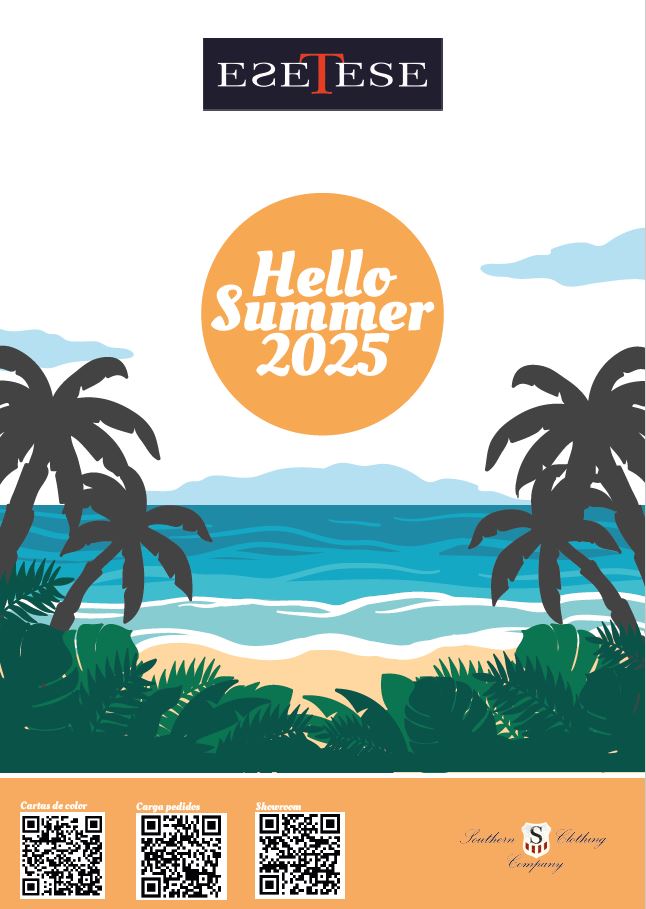
Nueva temporada SS25
Primavera / Verano 2025
Nueva temporada AW25
Otoño / Invierno 2025
Nueva temporada SS26
Primavera / Verano 2026
Cartas de colores
Aquí en contraras todas las cartas de colores de las últimas temporadas. Podrás descargarlas o visualizarles por DropBox
- Todas
- Primavera/verano
- Otoño/invierno
- 2020
- 2021
- 2022
- 2023
- 2024
- 2025










Equipo
Contactos principales


 MANUALES
Manual DropBox 
DropBox es una herramienta para compartir gran cantidad de archivos de forma cómoda y gratuita. No es imprescindible instalar aplicación, ni tener una cuenta con ellos, aunque continuamente nos aparece esta opción, pero podemos ignorarla y siplemente buscar la opción visualizar o descargar.
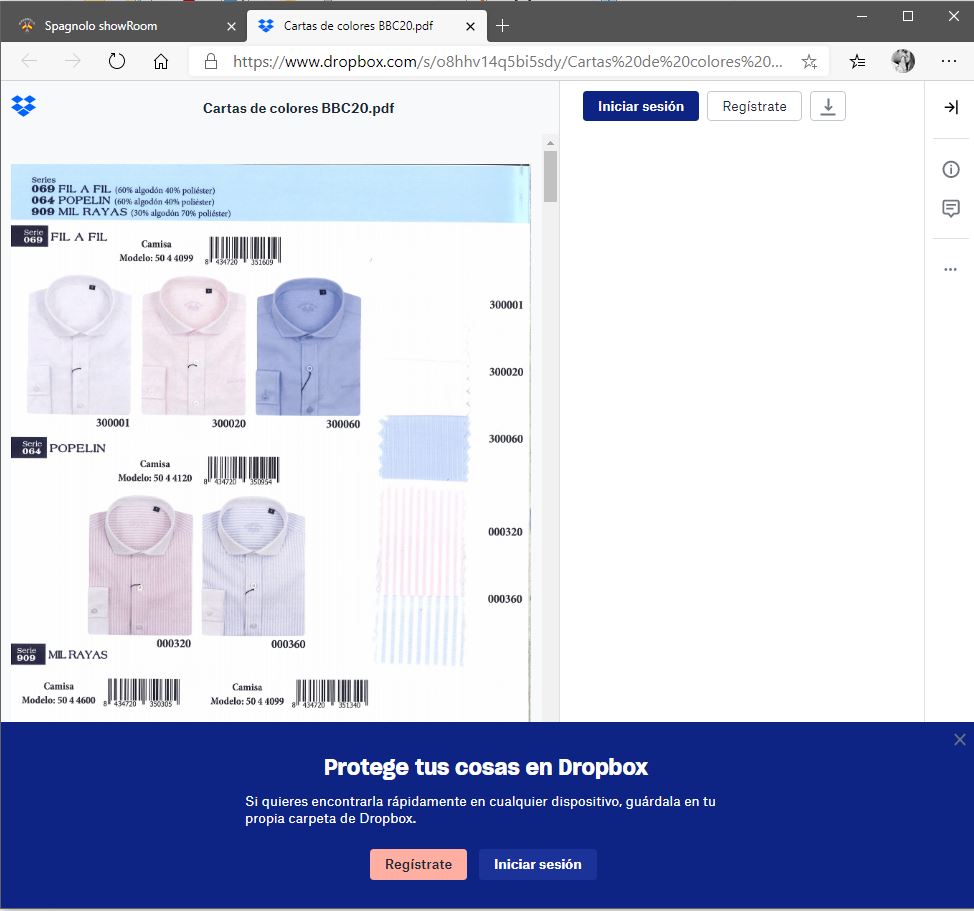
Para ver o descargar cualquier documento de esta página se utilizará este portal. Al hacer click en
alguno de ellos se abrirá en vuestro navegador una nueva pestaña, se nos cargará una pantalla como la de
más abajo, (CIERRA CUALQUIER PANTALLA EMERGENTE QUE SE ABRA E IGNORA LAS PETICIONES DE INICIO DE
SESIÓN). En la versión movil aparece una ventana que ocupa toda la pantalla pidiendote que
descargues su aplicación, cerrar o elejir 'continuar desde el sitio web'.
A la izquieda tienes la
vista previa del archivo, podrás navegar por todas las páginas y si deseas descargarla busca el icono  y elije 'Descarga
directa'. Cierra la pestaña si quieres volver a esta web
y elije 'Descarga
directa'. Cierra la pestaña si quieres volver a esta web
CamScanner 
Con esta app podras escanear tus pedidos con tu movil y enviarlos por correo ordinario en segundos.
puedes descargarlas en los siguientes links:
Verisión para Androyd:https://play.google.com/store/apps/details?id=com.intsig.camscanner
Verisión para IOS:https://apps.apple.com/es/app/camscanner/id388627783
Al iniciar la aplicación nos pide registrarnos con un correo electrónico o por medio del número de
teléfono de nuestro dispositivo, eso queda a la elección de cada uno. Una vez hemos completado este
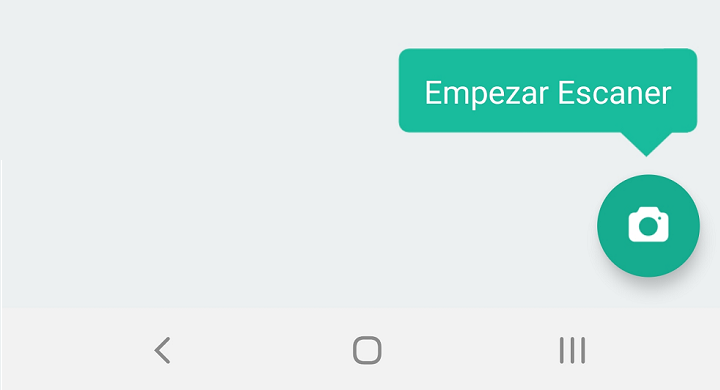
trámite, ya podemos empezar a escanear. Para ello debemos pulsar el botón con forma de cámara que está en
la parte inferior derecha de la pantalla.
En este momento se activa la cámara y justo debajo de la imagen podemos elegir entre varios tipos de
documentos a escanear como son PPT, OCR, Docs (viene por defecto), Tarjeta de identificación, Libro, Libro
de preguntas o código QR.
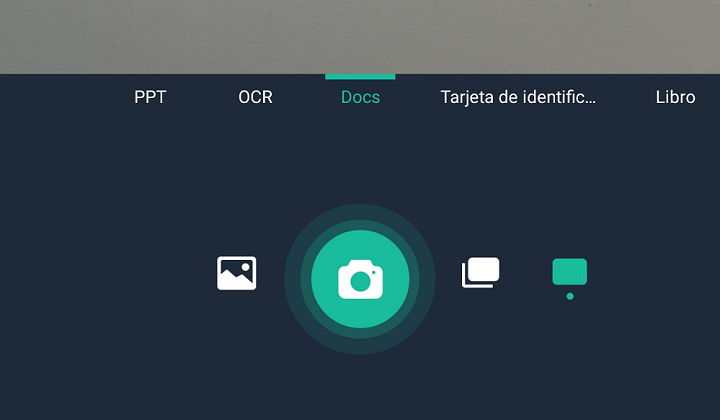
Nosotros elegimos Docs para este ejemplo. Ahora colocamos la cámara de tal manera que el documento quede
lo más recto posible en la pantalla y pulsamos en el botón con forma de cámara de la parte central
inferior de la pantalla.
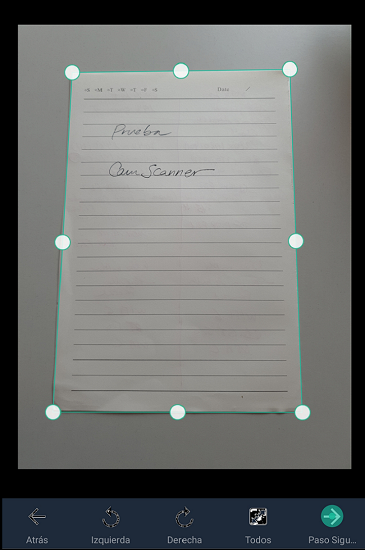
Ahora ajustamos, si fuese necesario, para que el escaneo se ajuste solo a aquello que queremos escanear y,
a continuación, pulsamos en “Paso Siguiente”.
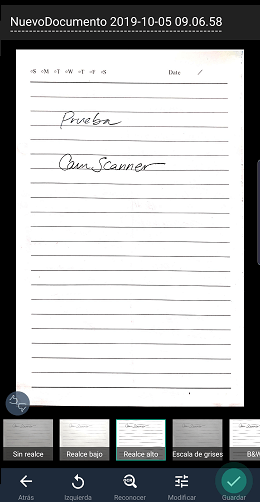
En ese momento se crea una pantalla donde podemos tratar es escaneo resultante con distintos filtros, que
el programa llama realces (bajo, alto, escala de grises, B&W y B&W2). Una vez elegido el realce le damos a
“Guardar”.
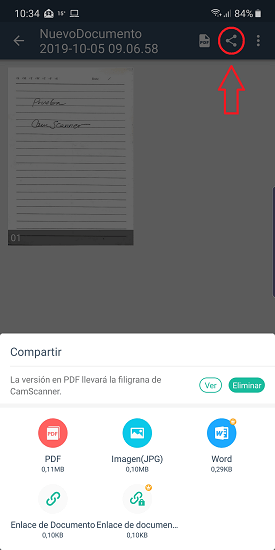
En la siguiente pantalla ya tenemos el archivo escaneado y listo para compartir si pulsamos en el icono
típico de esta acción, en la parte superior derecha. Cuando pulsamos este icono nos pregunta cómo queremos
compartirlo, si en formato PDF, imagen JPG, archivo Word o enlace al documento.
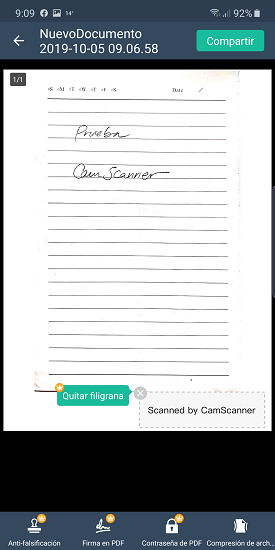
Si pulsamos en el icono PDF, también situado en la parte superior derecha, podremos convertir el documento
a este formato, e incluso ponerle un sello anti-falsificación, firmar el PDF, ponerle una contraseña o
elegir el tipo de compresión del archivo resultante.
Todos los documentos se guardan por defecto en la nube de CamScanner que consta, en la versión gratuita,
de 200 MB de almacenamiento. Todos están distribuidos por carpetas, que podemos renombrar.
Además posee un buscador que, gracias al sistema OCR, reconoce palabras incluso si están como imágenes.
Además, los PDF que creamos con esta versión vienen con una marca de agua del programa.
Para ampliar el espacio en la nube, suprimir la marca de agua o pasar todo lo que los escaneado a texto y
exportarlo debemos hacernos Premium, algo que tiene un coste de 4,99 euros mensuales.
Usar el móvil para escanear es mucho más fácil de lo que os podíais imaginar y por eso hoy os hemos
enseñado CamScanner, una de las mejores aplicaciones para este menester que se usa de forma muy sencilla y
rápida para digitalizar todo lo que quieras.